
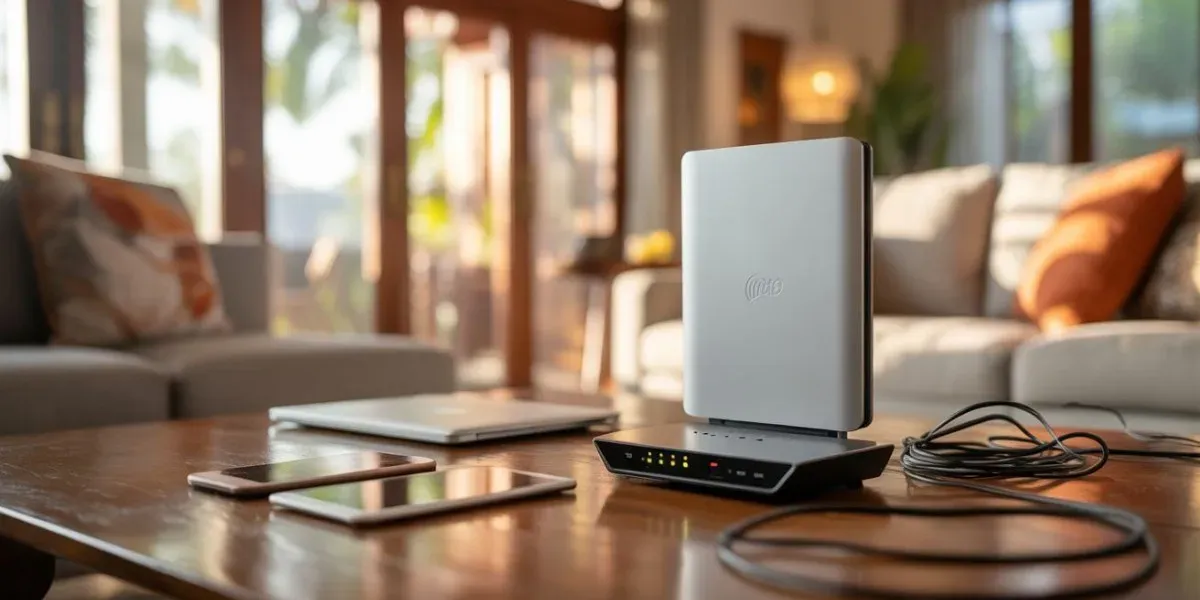
Modem WiFi menjadi perangkat yang banyak digunakan untuk menghadirkan koneksi internet nirkabel di rumah. Dengan perangkat ini, berbagai gawai—mulai dari smartphone, laptop, hingga tablet—dapat terhubung ke internet tanpa perlu kabel LAN di setiap perangkat. Pemahaman cara pemasangan dan pengaturan yang tepat membantu memastikan koneksi lebih stabil dan jangkauan sinyal lebih merata di berbagai ruangan.
Meski kerap dianggap rumit, instalasi dan konfigurasi modem WiFi pada dasarnya dapat dilakukan dengan langkah yang sederhana. Kunci utamanya adalah menyiapkan perangkat, menempatkan modem di lokasi yang tepat, lalu melakukan pengaturan dasar untuk keamanan dan performa jaringan.
Berikut panduan penggunaan modem WiFi di rumah, mulai dari pengertian, persiapan, instalasi, konfigurasi, hingga tips optimalisasi sinyal.
1. Apa itu modem WiFi dan fungsinya
Modem WiFi adalah perangkat yang menggabungkan fungsi modem dan router. Modem berperan sebagai penghubung ke penyedia layanan internet (ISP), sedangkan router mendistribusikan koneksi tersebut menjadi jaringan WiFi yang bisa diakses perangkat di sekitar rumah.
Modem WiFi menerima sinyal internet—baik melalui kabel dari ISP maupun jaringan seluler (untuk modem 4G/5G)—lalu memancarkannya sebagai sinyal nirkabel. Banyak modem modern juga dilengkapi fitur tambahan, seperti enkripsi keamanan (misalnya WPA2), pengaturan bandwidth, kontrol akses pengguna, hingga dukungan dual-band 2,4 GHz dan 5 GHz untuk opsi performa yang berbeda.
2. Persiapan sebelum menggunakan modem WiFi
Sebelum instalasi, siapkan perlengkapan yang dibutuhkan: modem WiFi, adaptor daya, kabel LAN (jika diperlukan), serta kartu SIM atau kabel dari ISP sesuai jenis modem yang digunakan.
Penempatan modem juga berpengaruh pada kualitas sinyal. Lokasi yang ideal umumnya berada di area tengah rumah agar jangkauan lebih merata. Hindari meletakkan modem di dalam lemari tertutup, di sudut ruangan, atau dekat perangkat yang berpotensi mengganggu sinyal.
Pastikan Anda memiliki informasi login modem, seperti alamat IP default, username, dan password administrator. Informasi ini biasanya terdapat pada label di bagian bawah/belakang modem atau di buku panduan. Siapkan pula laptop atau smartphone untuk proses konfigurasi awal.
3. Langkah instalasi modem WiFi
Instalasi dimulai dari menyalakan perangkat hingga memastikan internet dapat diakses. Tahapannya sebagai berikut:
Hubungkan modem ke listrik. Colokkan adaptor daya ke stop kontak dan tunggu hingga lampu indikator menyala, menandakan perangkat aktif dan melakukan proses awal.
Pasang kartu SIM atau kabel ISP. Untuk modem 4G/5G, masukkan kartu SIM yang sudah memiliki paket data. Jika menggunakan modem kabel, sambungkan kabel dari ISP ke port WAN menggunakan kabel LAN.
Tunggu proses inisialisasi. Beri waktu beberapa menit agar modem mendeteksi jaringan. Lampu indikator biasanya menunjukkan status koneksi dengan pola tertentu; rujuk buku panduan untuk arti indikator.
Cari nama jaringan (SSID). Buka pengaturan WiFi pada perangkat Anda dan cari SSID bawaan modem. Nama jaringan dan kata sandi default umumnya tertera pada label modem.
Hubungkan perangkat ke WiFi. Pilih SSID, masukkan kata sandi, lalu tunggu hingga koneksi tersambung.
Uji koneksi internet. Buka browser untuk mengakses beberapa situs. Jika perlu, lakukan uji kecepatan. Jika belum terhubung, periksa kembali paket data pada SIM atau pemasangan kabel dari ISP.
Dalam rujukan yang disebutkan pada artikel, Federal Communications Commission (FCC) menyatakan penempatan router atau modem WiFi di lokasi yang tepat dapat meningkatkan kualitas sinyal hingga 50 persen dibandingkan penempatan yang kurang strategis.
4. Konfigurasi dan pengaturan modem WiFi
Setelah internet berjalan, pengaturan lanjutan disarankan untuk keamanan dan optimalisasi. Untuk masuk ke halaman admin, buka browser pada perangkat yang sudah terhubung ke WiFi, lalu ketik alamat IP default (umumnya 192.168.1.1 atau 192.168.0.1). Masukkan username dan password administrator sesuai label atau buku panduan.
Langkah yang disarankan setelah login:
Ganti password administrator default. Ini penting karena kata sandi bawaan umumnya lebih mudah ditebak.
Ubah SSID dan password WiFi. Gunakan kata sandi yang kuat dan hindari informasi pribadi. Pilih enkripsi WPA2 atau WPA3 bila tersedia.
Atur channel WiFi. Pengaturan channel dapat membantu mengurangi interferensi dengan jaringan WiFi lain di sekitar.
Aktifkan dual-band jika tersedia. Frekuensi 2,4 GHz cenderung memiliki jangkauan lebih luas, sementara 5 GHz menawarkan kecepatan lebih tinggi dengan jangkauan lebih terbatas.
5. Menghubungkan perangkat lain ke modem WiFi
Setelah konfigurasi selesai, Anda dapat menyambungkan berbagai perangkat. Secara umum, langkahnya sama: aktifkan WiFi pada perangkat, pilih SSID, lalu masukkan password.
Pada Android, pengaturan biasanya melalui menu Settings lalu WiFi atau Connections. Pada iPhone/iPad, masuk ke Settings lalu WiFi. Untuk laptop Windows, pilih ikon WiFi di pojok kanan bawah, pilih jaringan, lalu klik Connect.
Perangkat seperti smart TV, konsol gim, atau printer WiFi dapat disambungkan melalui menu jaringan masing-masing. Sebagian perangkat juga mendukung WPS (WiFi Protected Setup), yakni koneksi dengan menekan tombol WPS pada modem tanpa memasukkan kata sandi secara manual.
6. Tips mengoptimalkan sinyal dan performa
Agar WiFi lebih stabil, beberapa langkah yang dapat dilakukan antara lain:
Perhatikan posisi antena jika modem memiliki antena eksternal, untuk membantu memaksimalkan pancaran sinyal.
Minimalkan penghalang fisik seperti dinding tebal atau furnitur besar di antara modem dan perangkat.
Perbarui firmware secara berkala melalui menu administrasi sistem untuk peningkatan performa dan keamanan.
Gunakan WiFi extender/repeater bila ada area rumah yang menjadi titik lemah sinyal, dengan menempatkannya di lokasi yang masih menerima sinyal cukup kuat dari modem utama.
Kelola perangkat terhubung bila kecepatan menurun karena terlalu banyak perangkat aktif. Jika tersedia, fitur QoS dapat digunakan untuk mengatur prioritas bandwidth.
7. Pertanyaan yang sering diajukan
Apakah modem WiFi bisa langsung digunakan tanpa konfigurasi? Umumnya bisa digunakan dengan pengaturan default setelah terhubung ke listrik dan SIM/kabel ISP terpasang. Namun, penggantian password default disarankan untuk keamanan.
Berapa jangkauan sinyal modem WiFi? Jangkauan bervariasi tergantung perangkat. Umumnya sekitar 30–50 meter di ruang terbuka, dan dapat berkurang menjadi 10–20 meter di dalam ruangan karena dinding atau penghalang.
Bagaimana mengetahui alamat IP modem? Biasanya tertera pada label modem atau buku panduan. Alamat yang umum digunakan antara lain 192.168.1.1, 192.168.0.1, atau 192.168.100.1.
Apakah modem WiFi harus menyala 24 jam? Modem umumnya dirancang untuk beroperasi terus-menerus. Mematikan saat tidak digunakan dalam waktu lama dapat menghemat listrik, dan restart berkala dapat membantu menyegarkan koneksi.
Mengapa WiFi terasa lambat meski paket internet besar? Beberapa faktor yang disebutkan meliputi jarak dari modem, penghalang fisik, interferensi jaringan lain, jumlah perangkat terhubung, serta kualitas sinyal dari provider.
Bagaimana mengamankan jaringan WiFi? Gunakan kata sandi kuat, aktifkan enkripsi WPA2/WPA3, ganti password admin default, dan periksa perangkat yang terhubung secara berkala. Jika tidak diperlukan, WPS dapat dinonaktifkan.
Apakah modem WiFi 4G bisa dipakai untuk semua operator? Tidak selalu. Ada modem yang terkunci untuk operator tertentu dan ada yang bisa digunakan lintas operator. Kompatibilitas juga dipengaruhi dukungan frekuensi.