
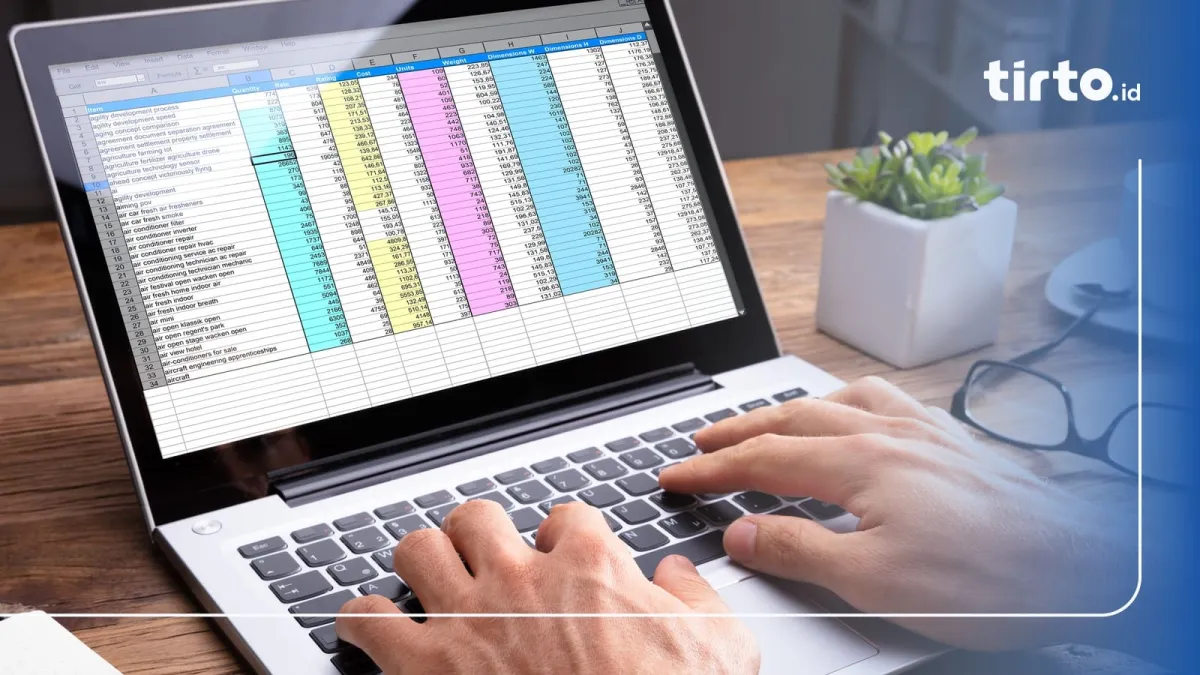
Microsoft Excel menyediakan fitur proteksi untuk melindungi file, lembar kerja (sheet), maupun struktur buku kerja dengan kata sandi. Fitur ini berguna untuk mencegah akses pihak lain. Namun, persoalan muncul ketika pengguna lupa password sehingga tidak bisa membuka atau mengedit dokumen.
Sejumlah metode dapat dicoba untuk membuka sheet atau file Excel yang terkunci, baik tanpa aplikasi tambahan maupun dengan bantuan layanan pihak ketiga. Berikut rangkuman enam cara yang kerap digunakan, serta langkah menghapus password pada beberapa versi Excel.
1. Membuka file Excel dengan Visual Basic for Applications (VBA)
VBA adalah bahasa pemrograman yang menjadi bagian dari Microsoft Office dan dapat digunakan untuk menjalankan perintah tertentu di Excel, termasuk upaya membuka proteksi. Langkah-langkahnya:
1) Buka file Excel.
2) Tekan Alt+F11 untuk membuka VBA Editor.
3) Pilih menu Insert.
4) Klik Module.
5) Pada kotak Module, salin-tempel kode berikut:
Sub InternalPasswords()
Dim i As Integer, j As Integer, k As Integer
Dim l As Integer, m As Integer, n As Integer
Dim i1 As Integer, i2 As Integer, i3 As Integer
Dim i4 As Integer, i5 As Integer, i6 As Integer
On Error Resume Next
For i = 65 To 66: For j = 65 To 66: For k = 65 To 66
For l = 65 To 66: For m = 65 To 66: For i1 = 65 To 66
For i2 = 65 To 66: For i3 = 65 To 66: For i4 = 65 To 66
For i5 = 65 To 66: For i6 = 65 To 66: For n = 32 To 126
ActiveWorkbook.Unprotect Chr(i) & Chr(j) & Chr(k) & _
Chr(l) & Chr(m) & Chr(i1) & Chr(i2) & Chr(i3) _
& Chr(i4) & Chr(i5) & Chr(i6) & Chr(n)
ActiveSheet.Unprotect Chr(i) & Chr(j) & Chr(k) & _
Chr(l) & Chr(m) & Chr(i1) & Chr(i2) & Chr(i3) _
& Chr(i4) & Chr(i5) & Chr(i6) & Chr(n)
If ActiveWorkbook.ProtectStructure = False Then
If ActiveWorkbook.ProtectWindows = False Then
If ActiveSheet.ProtectContents = False Then
Exit Sub
End If
End If
End If
Next: Next: Next: Next: Next: Next
Next: Next: Next: Next: Next: Next
End Sub
6) Tekan F5 atau klik tab Run, lalu pilih Run Sub/UserForm untuk menjalankan kode.
7) Tunggu hingga proses selesai. Setelahnya, file dapat terbuka tanpa memasukkan password.
2. Memunculkan password dengan VBA
Selain membuka proteksi, VBA juga dapat digunakan untuk menampilkan kata sandi. Langkahnya serupa:
1) Buka file Excel.
2) Tekan Alt+F11 untuk membuka VBA Editor.
3) Pilih menu Insert.
4) Klik Module.
5) Pada kotak Module, salin-tempel kode berikut:
Sub PasswordBreaker()
‘Breaks worksheet password protection.
Dim i As Integer, j As Integer, k As Integer
Dim l As Integer, m As Integer, n As Integer
Dim i1 As Integer, i2 As Integer, i3 As Integer
Dim i4 As Integer, i5 As Integer, i6 As Integer
On Error Resume Next
For i = 65 To 66: For j = 65 To 66: For k = 65 To 66
For l = 65 To 66: For m = 65 To 66: For i1 = 65 To 66
For i2 = 65 To 66: For i3 = 65 To 66: For i4 = 65 To 66
For i5 = 65 To 66: For i6 = 65 To 66: For n = 32 To 126
ActiveSheet.Unprotect Chr(i) & Chr(j) & Chr(k) & _
Chr(l) & Chr(m) & Chr(i1) & Chr(i2) & Chr(i3) & _
Chr(i4) & Chr(i5) & Chr(i6) & Chr(n)
If ActiveSheet.ProtectContents = False Then
MsgBox “Password is ” & Chr(i) & Chr(j) & _
Chr(k) & Chr(l) & Chr(m) & Chr(i1) & Chr(i2) & _
Chr(i3) & Chr(i4) & Chr(i5) & Chr(i6) & Chr(n)
Exit Sub
End If
Next: Next: Next: Next: Next: Next
Next: Next: Next: Next: Next: Next
End Sub
6) Tekan F5 atau klik tab Run, lalu pilih Run Sub/UserForm.
7) Setelah proses berjalan, password akan muncul dan dapat digunakan untuk membuka file.
3. Mengganti ekstensi file
Metode lain yang disebutkan adalah mengubah ekstensi file untuk mengakses berkas tertentu di dalamnya. Tahapannya:
1) Buat cadangan (backup) file terlebih dahulu.
2) Ubah nama file Excel dengan nama baru.
3) Ganti ekstensi file: ubah ekstensi .csv atau .xls menjadi .zip.
4) Setelah diubah, lakukan unzip dan cari file berekstensi .xml.
5) Buka file tersebut dengan XML editor.
6) Tekan Ctrl+F dan cari kata “SheetProtection”.
7) Hapus kode terkait SheetProtection dari awal tag hingga akhir (dari tanda “<” hingga “>”).
8) Simpan file.
9) Ganti ekstensi kembali dari .zip menjadi .csv atau .xls.
4. Membuka file lewat situs online
Pemulihan password juga dapat dilakukan melalui layanan daring, salah satunya LostMyPass. Namun, metode ini disebut tidak sepenuhnya aman, sehingga disarankan memastikan file yang diunggah tidak berisi data penting atau informasi pribadi. Selain itu, tidak semua file dapat dipulihkan secara daring, dan umumnya hanya password yang lemah atau tidak terlalu rumit.
Langkah yang dicantumkan:
1) Buka peramban dan kunjungi lostmypass.com.
2) Klik menu File Types.
3) Pilih MS Office Excel.
4) Unggah file Excel yang ingin dibuka.
5) Tunggu proses berjalan; durasi bergantung pada kekuatan kata sandi.
6) Setelah selesai, password dapat dilihat, dicatat, lalu digunakan untuk membuka file.
5. Menggunakan software pemulihan password
Untuk membuka proteksi, pengguna juga dapat memakai perangkat lunak khusus seperti Passper. Aplikasi ini dirancang untuk memulihkan password agar file yang terkunci bisa dibuka.
Langkah yang dicantumkan:
1) Unduh dan instal Passper dari passper.imyfone.com/excel-password-recovery.
2) Buka Passper.
3) Pilih menu Recover Password.
4) Klik ikon “+” untuk mengunggah file.
5) Pilih salah satu metode pemulihan password, lalu klik Next.
6) Tunggu hingga proses selesai; durasi bergantung pada kerumitan password.
7) Setelah selesai, password akan ditampilkan dan dapat disalin untuk membuka file Excel.
6. Membuka file Excel dengan Google Sheets
Alternatif lain adalah mengimpor file ke Google Sheets, lalu mengunduhnya kembali sebagai file Excel dengan nama baru. Langkahnya:
1) Buka spreadsheet kosong di Google Sheets.
2) Klik tab File, pilih Import.
3) Unggah file Excel.
4) Saat kotak dialog muncul, klik Import Data.
5) Data akan tampil di Google Sheets.
6) Buka tab File, pilih Download, lalu unduh dalam format Microsoft Excel (.xlsx) dengan nama baru.
7) File baru disebut dapat diedit karena tidak terkunci.
Cara menghilangkan password Excel
Penghapusan kata sandi dapat berbeda, tergantung versi perangkat lunak.
Versi Office 2011
1) Buka file Excel yang ingin dihapus kata sandinya.
2) Pada tab Tinjau, di bawah Proteksi, klik Kata Sandi.
3) Pilih semua konten dalam kotak “Kata sandi untuk membuka” atau “Kata sandi untuk mengubah”, lalu tekan DELETE.
4) Klik tombol Simpan.
Langkah lain yang dicantumkan
1) Buka file yang ingin dihapus kata sandinya.
2) Pada tab Tinjau, klik Proteksi Lembar atau Proteksi Buku Kerja.
3) Klik Buka Proteksi Lembar atau Proteksi Buku Kerja dan masukkan kata sandi. Mengklik Buka Proteksi Lembar disebut akan otomatis menghapus kata sandi dari lembar.