
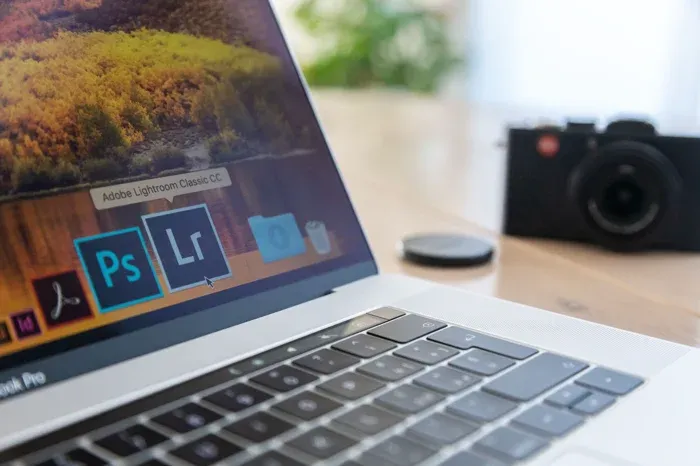
Merekam aktivitas layar laptop kini menjadi kebutuhan bagi banyak kalangan, mulai dari pelajar hingga profesional. Perekaman layar dilakukan dengan menangkap tampilan visual yang muncul di layar untuk kemudian disimpan dalam format video, sehingga dapat diputar ulang kapan saja.
Fitur ini kerap digunakan untuk berbagai keperluan, seperti merekam pergerakan kursor saat membuat tutorial, mendokumentasikan proses membuka aplikasi atau situs web tertentu, menyimpan materi presentasi, merekam sesi belajar daring, hingga mengabadikan momen bermain gim di laptop.
Secara umum, perekaman layar dapat dilakukan melalui fitur bawaan sistem operasi maupun dengan bantuan perangkat lunak tertentu. Berikut sejumlah metode yang dapat digunakan, beserta langkah-langkah ringkasnya.
1. Menggunakan Xbox Game Bar
Bagi pengguna Windows, salah satu cara paling praktis adalah memanfaatkan Xbox Game Bar. Untuk membukanya, tekan tombol Windows + G secara bersamaan hingga menu perekaman muncul.
Setelah itu, pengguna dapat menekan tombol Record untuk mulai merekam. Alternatif yang lebih cepat adalah menggunakan pintasan Windows + Alt + R untuk memulai perekaman.
Untuk mengakhiri rekaman, tekan kembali Windows + Alt + R. Video hasil rekaman akan tersimpan otomatis di folder Videos pada sub-folder Captures.
2. Memanfaatkan OBS Studio
Untuk kebutuhan yang lebih mendetail, OBS Studio kerap dipilih karena menyediakan pengaturan yang lebih lengkap. Pengguna perlu mengunduh OBS Studio dari situs resminya, lalu memasang aplikasi tersebut di laptop.
Setelah dibuka, perhatikan bagian Sources di bawah layar utama. Klik ikon tambah (+) dan pilih Display Capture untuk menentukan area layar yang ingin direkam.
Jika sudah, tekan tombol Start Recording untuk memulai perekaman. Metode ini banyak digunakan karena opsi pengaturannya yang terperinci.
3. Menggunakan Microsoft PowerPoint
Microsoft PowerPoint juga menyediakan fitur perekaman layar. Pengguna dapat membuka PowerPoint, lalu masuk ke tab Insert.
Di tab tersebut, cari opsi Screen Recording yang berada di bagian ujung kanan. Selanjutnya, tentukan area layar yang ingin direkam.
Setelah area dipilih, klik tombol Record untuk memulai. Fitur ini dinilai memudahkan ketika rekaman memang ditujukan sebagai bahan presentasi sekolah atau pekerjaan.
4. Mengoperasikan Snipping Tool
Pada Windows versi terbaru, Snipping Tool tidak hanya digunakan untuk tangkapan layar, tetapi juga dapat merekam layar. Pengguna dapat membuka Snipping Tool dan memilih mode Screen Record.
Setelah menentukan area layar, klik tombol Start untuk memulai perekaman. Jika sudah selesai, tekan Stop untuk mengakhiri sesi dan menyimpan file video ke direktori penyimpanan.
Dengan memahami fungsi dan langkah penggunaan tiap metode, pengguna dapat memilih cara yang paling sesuai dengan kebutuhan, baik untuk dokumentasi pribadi maupun pembuatan materi pembelajaran. Keempat opsi tersebut dapat membantu menghasilkan rekaman layar yang informatif dan mudah diputar ulang.