
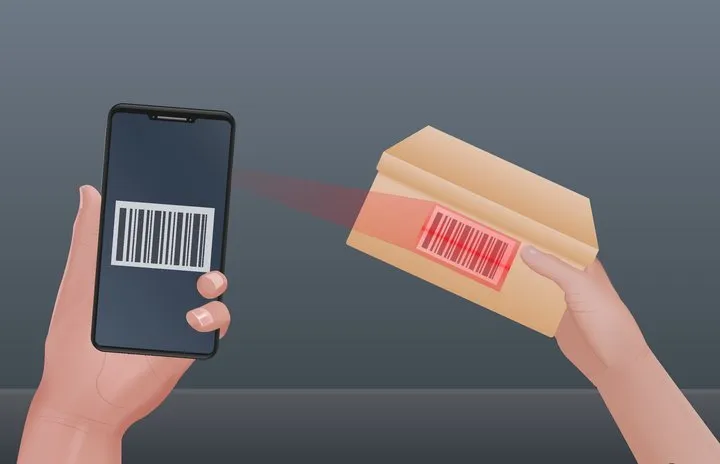
Kebutuhan memindai barcode atau kode QR kini semakin sering ditemui, mulai dari melihat menu restoran hingga mengakses tautan tertentu. Namun, tidak semua orang menyadari bahwa ponsel Android maupun iPhone sebenarnya sudah memiliki fitur pemindai bawaan, sehingga pengguna tidak perlu mengunduh aplikasi pihak ketiga.
Fitur bawaan ini dapat membantu menghemat ruang penyimpanan dan mengurangi risiko privasi dari aplikasi yang meminta izin akses berlebihan. Berikut cara memindai barcode atau kode QR langsung dari perangkat, tanpa memasang aplikasi tambahan.
Memindai barcode atau kode QR di Android dengan fitur bawaan
Pada banyak ponsel Android modern, pemindaian bisa dilakukan melalui kamera yang terintegrasi dengan Google Lens. Langkah-langkahnya sebagai berikut:
1) Buka aplikasi Kamera bawaan di ponsel Android.
2) Arahkan kamera ke barcode atau kode QR yang ingin dipindai dan posisikan kode di tengah layar.
3) Pada sejumlah perangkat, informasi atau tautan akan muncul otomatis dalam bentuk pop-up yang dapat diketuk.
4) Jika hasil tidak muncul otomatis, cari ikon Google Lens di antarmuka kamera (umumnya berbentuk kotak kamera kecil dengan titik di tengah), lalu ketuk ikon tersebut.
5) Tunggu beberapa detik hingga sistem menampilkan hasil pemindaian, seperti tautan situs web, teks, atau informasi kontak.
Selain melalui kamera, fitur ini juga dapat diakses dengan menekan dan menahan tombol Home untuk memanggil Google Assistant, kemudian memilih opsi telusuri layar atau mengetuk ikon Lens.
Memindai kode QR di iPhone melalui Kamera
Di perangkat iOS, fitur pemindai sudah terintegrasi langsung ke sistem. Pengguna dapat memindai tanpa pengaturan rumit, dengan langkah berikut:
1) Buka aplikasi Kamera dari Home Screen, Control Center, atau Lock Screen.
2) Pastikan kamera berada pada mode foto standar.
3) Arahkan kamera hingga kode QR terlihat di jendela bidik, tanpa perlu menekan tombol rana.
4) iPhone atau iPad akan mengenali kode secara otomatis dan menampilkan notifikasi berwarna kuning berisi tautan atau tindakan yang tersedia.
5) Ketuk notifikasi tersebut untuk membuka tautan atau menjalankan perintah sesuai isi kode.
Tips agar pemindaian lebih lancar
Jika pemindaian tidak langsung berhasil, penyebabnya sering kali terkait kondisi lingkungan. Pencahayaan yang kurang dapat membuat kamera kesulitan membaca pola barcode atau kode QR. Dalam kondisi gelap, pengguna dapat menyalakan lampu kilat (flash).
Stabilitas tangan juga berpengaruh. Gambar yang buram biasanya sulit diproses. Disarankan menjaga jarak sekitar 15–20 sentimeter agar kamera dapat fokus dengan baik. Selain itu, pastikan lensa kamera bersih dari debu atau sidik jari untuk membantu pembacaan optik lebih akurat.