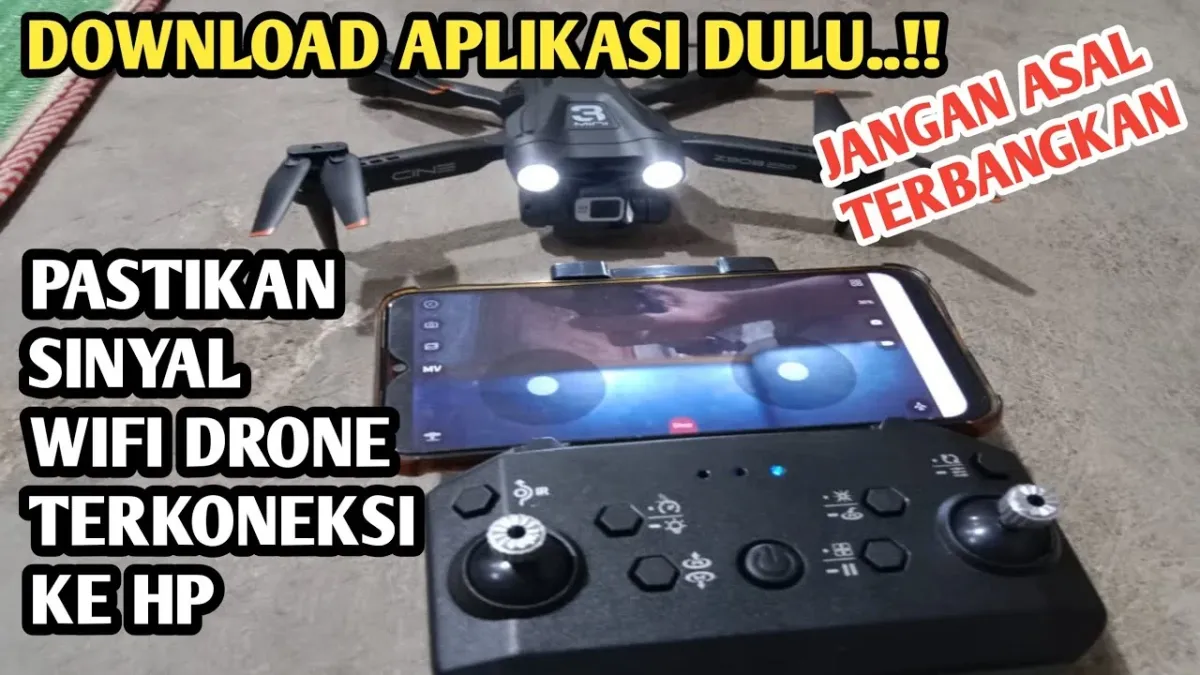
Pengoperasian drone kini tidak lagi hanya mengandalkan remote control tradisional. Seiring perkembangan perangkat lunak, iPad menjadi salah satu perangkat yang kerap dipilih untuk mengendalikan drone karena menawarkan layar lebih luas dan antarmuka yang relatif mudah dipahami. Meski begitu, sebagian pengguna masih kebingungan saat memulai, terutama dalam hal memasang aplikasi kontrol drone dan menghubungkannya ke perangkat.
Secara umum, proses instalasi aplikasi kontrol drone di iPad dapat dibagi menjadi tiga tahap utama: persiapan perangkat, pengunduhan aplikasi, dan konfigurasi awal termasuk koneksi ke drone. Setiap tahap memiliki detail yang perlu diperhatikan agar instalasi berjalan lancar dan meminimalkan risiko gangguan seperti bug atau koneksi tidak stabil.
1. Persiapan iPad sebelum instalasi
Langkah awal adalah memastikan iPad menggunakan versi iOS yang kompatibel. Banyak aplikasi kontrol drone resmi mensyaratkan iOS 13 atau lebih baru, sehingga iPad dengan sistem operasi lebih lama berpotensi tidak mendukung. Pengguna juga disarankan memeriksa ruang penyimpanan karena ukuran aplikasi kontrol drone umumnya berada di kisaran 150 MB hingga 300 MB, tergantung fitur tambahan yang disertakan, termasuk peta offline.
Selain itu, aktifkan Wi‑Fi dan Bluetooth. Sebagian aplikasi mengandalkan koneksi Wi‑Fi langsung ke drone, sementara yang lain menggunakan Bluetooth Low Energy (BLE) untuk komunikasi. Pembaruan sistem operasi juga perlu dipastikan sudah terpasang karena pembaruan rutin kerap membawa perbaikan yang dapat memengaruhi stabilitas koneksi.
2. Mengunduh aplikasi yang sesuai di App Store
Setelah perangkat siap, pengguna dapat membuka App Store dan mencari aplikasi sesuai merek drone. Beberapa contoh aplikasi yang disebutkan antara lain “DJI Fly”, “Litchi for DJI Mavic”, atau “Autel Sky”. Disarankan memilih aplikasi resmi yang memiliki penilaian tinggi serta ulasan positif, dan menghindari aplikasi pihak ketiga yang tidak terverifikasi karena berpotensi menimbulkan risiko keamanan data atau mengganggu fungsi drone.
Jika aplikasi sudah ditemukan, tekan tombol “Dapatkan” lalu “Instal”. Pengguna mungkin diminta memasukkan kata sandi Apple ID atau melakukan verifikasi melalui Face ID/Touch ID. Lama pengunduhan bergantung pada kecepatan internet.
3. Mengatur izin dan konfigurasi awal aplikasi
Setelah aplikasi terpasang, buka aplikasi untuk memulai pengaturan awal. iOS biasanya meminta izin akses seperti kamera, lokasi, mikrofon, dan jaringan. Izin ini diperlukan untuk fungsi penting, termasuk streaming video, pelacakan GPS, serta pembaruan peta dan firmware.
Pengguna juga umumnya diminta masuk menggunakan akun resmi produsen drone (misalnya akun DJI). Jika belum memiliki akun, pendaftaran biasanya memerlukan verifikasi email dan nomor telepon. Setelah masuk, pilih model drone pada daftar perangkat. Aplikasi kemudian menampilkan panduan konfigurasi, termasuk cara menghubungkan remote controller (jika ada) atau mengaitkan iPad langsung ke drone melalui Wi‑Fi.
4. Menghubungkan iPad dengan drone
Untuk drone yang mendukung koneksi langsung ke iPad, aktifkan mode Wi‑Fi pada drone. Pada iPad, buka “Pengaturan” → “Wi‑Fi”, lalu pilih jaringan yang muncul dengan nama drone (contoh: “DJI_XXXX”). Masukkan kata sandi jika diperlukan; informasi ini biasanya tersedia di manual atau di dalam aplikasi.
Jika drone menggunakan remote controller yang terhubung ke iPad melalui kabel atau adaptor, sambungkan remote ke port Lightning atau USB‑C iPad. Aplikasi umumnya akan mendeteksi perangkat dan menampilkan status koneksi. Pastikan indikator pada remote menunjukkan kondisi “connected”.
5. Pengujian fungsi dasar sebelum penerbangan
Sebelum menerbangkan drone, lakukan pemeriksaan pra‑flight melalui opsi “Pre‑flight Check” pada aplikasi. Pemeriksaan mencakup baterai drone, baterai remote, dan pembaruan firmware. Pengguna juga disarankan menguji streaming video di layar iPad untuk memastikan tidak ada lag atau gangguan sinyal.
Jika indikator menunjukkan kondisi aman, penerbangan dapat dimulai. Untuk tahap awal, pengguna bisa menggunakan mode “Hover” atau “Takeoff” otomatis yang tersedia di aplikasi. Kontrol dasar—naik, turun, maju, mundur, dan rotasi—dapat dilakukan melalui joystick virtual di layar atau melalui pengaturan tilt (miring) perangkat, tergantung preferensi.
Perbandingan beberapa aplikasi kontrol drone untuk iPad
Dalam data yang tersedia, terdapat beberapa aplikasi yang kerap digunakan. DJI Fly disebut mendukung DJI Mini, Air, dan Mavic series dengan fitur seperti live view 4K, panorama, serta Intelligent Flight. Litchi for DJI ditujukan untuk lini DJI seperti Mavic, Phantom, dan Inspire, menawarkan waypoint, Follow Me, dan VR Mode, namun bersifat berbayar dan antarmukanya dinilai lebih kompleks. Autel Sky disebut mendukung Autel EVO II dan X-Star dengan fitur live streaming, flight logs, dan geofencing, tetapi disebut memiliki dukungan komunitas yang lebih terbatas.
Pemilihan aplikasi bergantung pada jenis drone dan kebutuhan penggunaan. Aplikasi yang terintegrasi penuh dengan ekosistem produsen umumnya menawarkan kemudahan, sementara aplikasi dengan fitur jalur terperinci bisa memberi fleksibilitas lebih namun dengan konsekuensi tertentu seperti biaya atau kompleksitas penggunaan.
Tips untuk mengoptimalkan pengalaman kontrol drone di iPad
Untuk penggunaan di luar ruangan, pelindung layar anti‑gores dapat membantu menjaga tampilan tetap jelas. Pengisian daya juga perlu diperhatikan karena aplikasi kontrol video dapat menguras baterai. Pengguna dapat memastikan iPad terisi penuh atau menyambungkannya ke power bank dengan output minimal 2 A.
Di area dengan sinyal Wi‑Fi yang padat, mode “Airplane” dapat dipertimbangkan dan koneksi diarahkan melalui Bluetooth ke remote untuk mengurangi interferensi, sesuai dukungan perangkat. Ada pula catatan bahwa sebagian pengguna melaporkan pembaruan firmware drone sebelum instalasi aplikasi dapat menurunkan risiko crash; informasi pembaruan dapat diperoleh melalui situs resmi produsen atau notifikasi dalam aplikasi.
Hal-hal yang sering ditanyakan
iPad lama masih dapat menjalankan aplikasi kontrol drone jika menggunakan iOS 13 atau lebih baru dan memiliki setidaknya 2 GB RAM, meski performa untuk video 4K bisa terbatas. Koneksi internet umumnya dibutuhkan untuk mengunduh peta, memperbarui firmware, atau akses layanan cloud; selama penerbangan, koneksi langsung antara iPad dan drone (Wi‑Fi atau Bluetooth) biasanya sudah mencukupi.
Jika terjadi lag video, pengguna dapat menutup aplikasi latar belakang yang berat dan memastikan tidak ada aplikasi lain yang memakai bandwidth jaringan. Hampir semua aplikasi resmi juga menyediakan fungsi perekaman video seperti 4K atau 1080p yang dapat disimpan ke galeri iPad atau kartu memori drone. Dari sisi keamanan, risiko dapat meningkat jika menggunakan jaringan Wi‑Fi publik; penggunaan jaringan pribadi atau hotspot yang aman serta pembaruan firmware secara berkala disebut sebagai langkah pencegahan.
Dengan mengikuti tahapan instalasi, pengaturan izin, dan pengujian dasar, pengguna iPad dapat mulai mengoperasikan drone dengan lebih terstruktur. Pemahaman terhadap perangkat, koneksi, dan konfigurasi menjadi bagian penting untuk mendukung penerbangan yang stabil dan aman.