
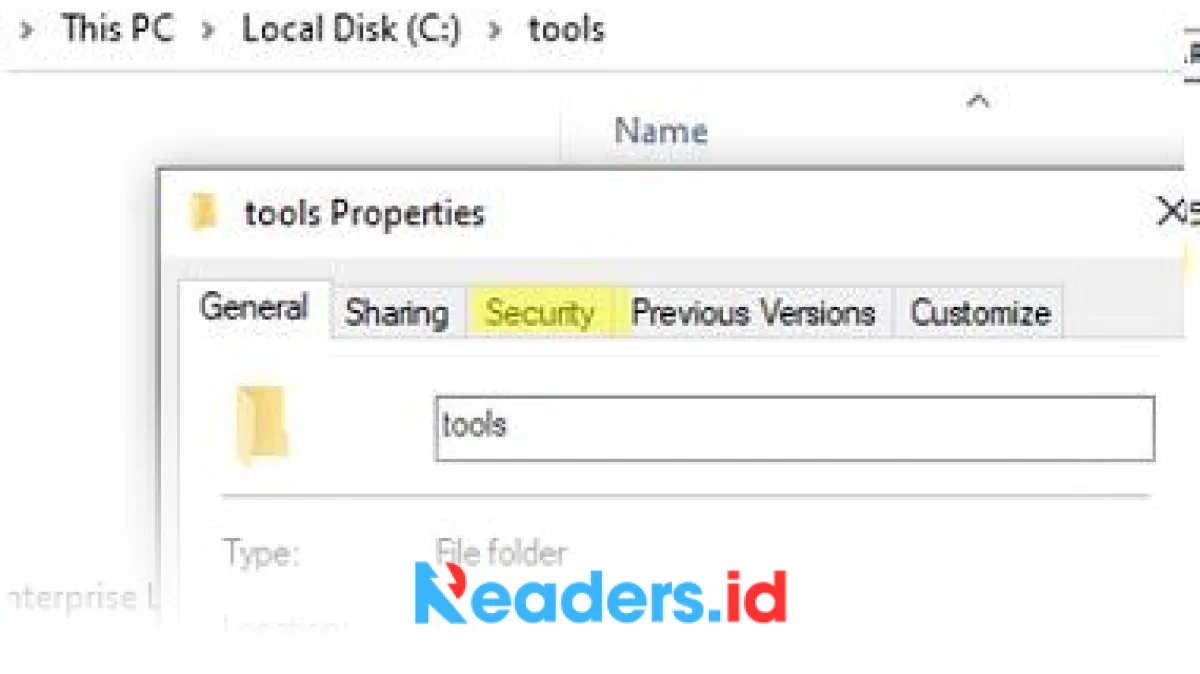
Banyak pengguna Windows ingin melindungi folder pribadi agar tidak mudah diakses orang lain, tanpa perlu memasang aplikasi tambahan. Sejumlah fitur bawaan Windows dapat dimanfaatkan untuk tujuan ini, mulai dari menyembunyikan folder hingga mengenkripsi isinya. Setiap metode memiliki tingkat perlindungan yang berbeda, sehingga pengguna perlu menyesuaikannya dengan kebutuhan.
Menyembunyikan folder (Hidden Folder)
Metode paling sederhana adalah menyembunyikan folder agar tidak terlihat di File Explorer secara default. Caranya, buka File Explorer, klik kanan folder yang ingin disembunyikan, pilih Properties, lalu pada tab General centang opsi Hidden. Klik Apply, tentukan apakah perubahan diterapkan hanya pada folder atau termasuk subfolder dan file, lalu klik OK.
Namun, cara ini tidak sepenuhnya aman. Folder tersembunyi tetap dapat ditampilkan jika opsi “Show hidden files, folders, and drives” diaktifkan. Karena itu, metode ini lebih cocok untuk menyembunyikan data dari penglihatan kasual, bukan untuk perlindungan tingkat tinggi.
Mengenkripsi folder dengan fitur bawaan Windows (Encryption)
Untuk perlindungan yang lebih kuat, Windows menyediakan opsi enkripsi yang membuat isi folder hanya dapat diakses oleh akun yang memiliki izin. Langkahnya, klik kanan folder yang ingin diamankan, pilih Properties, pada tab General klik Advanced…, lalu centang Encrypt contents to secure data. Setelah itu klik OK dan Apply.
Pengguna akan diminta mencadangkan kunci enkripsi. Pencadangan ini penting karena jika kunci hilang, akses ke folder terenkripsi dapat hilang secara permanen.
Membuat arsip terenkripsi
Selain fitur bawaan, ada opsi membuat arsip terenkripsi untuk mengamankan banyak file atau folder sekaligus. Salah satu cara yang disebutkan adalah menggunakan 7-Zip, dengan membuat arsip berformat zip atau 7z dan menambahkan kata sandi pada bagian enkripsi. Setelah arsip terenkripsi dibuat, file atau folder asli dapat dihapus dan yang disimpan cukup arsipnya.
Mengatur izin akses melalui shared folder
Di lingkungan jaringan atau komputer yang dipakai bersama, pengguna juga dapat membatasi akses dengan pengaturan berbagi folder. Caranya, buat folder, klik kanan lalu pilih Properties, masuk ke tab Sharing, klik Share…, kemudian tentukan pengguna yang diberi akses beserta tingkat izinnya (misalnya Read atau Read/Write). Jika ingin folder hanya bisa diakses akun sendiri, pastikan akun lain tidak memperoleh izin.
Memilih metode sesuai kebutuhan
Menyembunyikan folder dapat membantu mengurangi risiko data terlihat sekilas, tetapi tidak memberikan perlindungan kuat. Enkripsi menawarkan keamanan lebih tinggi, sementara pengaturan izin berbagi berguna untuk skenario penggunaan bersama. Pengguna disarankan menilai tingkat sensitivitas data dan risiko yang dihadapi sebelum memilih metode, serta melakukan pencadangan data secara berkala untuk mengantisipasi masalah yang tidak diinginkan.