
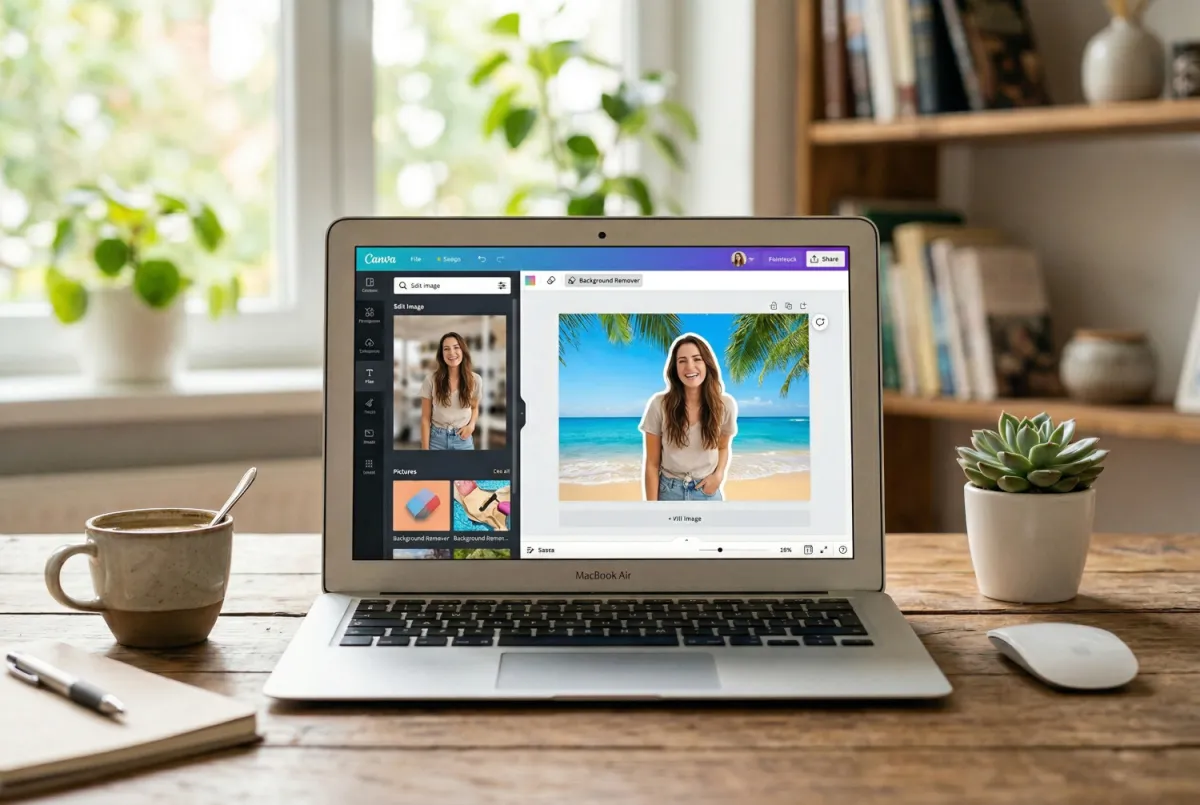
Kebutuhan akan foto yang terlihat menarik dan profesional kian meningkat di era digital. Untuk keperluan media sosial, toko online, hingga presentasi bisnis, latar belakang yang bersih dan sesuai tema dapat membantu tampilan visual terlihat lebih rapi.
Kini, mengganti latar belakang foto tidak selalu memerlukan keahlian desain atau perangkat lunak berbayar. Sejumlah layanan berbasis daring menyediakan fitur penggantian background yang dapat diakses tanpa mengunduh aplikasi tambahan. Dengan koneksi internet dan perangkat yang tersedia, prosesnya dapat dilakukan dengan cepat.
Berikut tujuh cara mengganti latar belakang foto secara online yang dapat dicoba.
1. Memanfaatkan fitur penghapus background berbasis kecerdasan buatan
Teknologi kecerdasan buatan memungkinkan sistem memisahkan objek utama dari latar belakang secara otomatis. Pengguna tidak perlu menyeleksi area secara manual karena sistem akan mendeteksi subjek dan menghapus bagian latar belakangnya.
2. Memilih latar belakang dari koleksi templat
Setelah background dihapus, pengguna dapat menggantinya dengan pilihan latar yang tersedia. Umumnya terdapat beragam opsi, mulai dari warna polos, gradasi, hingga gambar bertema seperti pemandangan alam atau suasana kota.
3. Mengunggah latar belakang sendiri
Bagi pelaku usaha atau kreator konten yang ingin menjaga konsistensi identitas visual, fitur unggah latar belakang bisa digunakan. Pengguna dapat memasukkan gambar latar sesuai kebutuhan, termasuk foto studio, gambar produk, atau latar berlogo.
4. Menyesuaikan warna dan kontras agar terlihat menyatu
Setelah latar diganti, penyesuaian kecerahan, kontras, dan saturasi dapat membantu objek terlihat lebih menyatu dengan background baru. Sejumlah layanan pengganti background biasanya menyediakan alat penyesuaian agar hasil terlihat lebih natural.
5. Menggunakan fitur untuk kebutuhan foto produk
Bagi pemilik toko online, foto produk dengan latar putih kerap menjadi standar pada berbagai platform perdagangan elektronik. Dengan fitur penggantian background, foto produk dapat dibuat lebih bersih tanpa harus melakukan pemotretan studio.
6. Mengekspor hasil dalam format yang dibutuhkan
Setelah proses selesai, hasil foto umumnya bisa diunduh dalam berbagai format seperti PNG atau JPG, termasuk opsi latar transparan. Format PNG dengan latar bening dapat berguna jika gambar akan dipadukan dengan desain lain.
7. Menyimpan templat untuk penggunaan berulang
Untuk efisiensi, pengguna dapat menyimpan hasil edit sebagai templat. Cara ini membantu mempercepat pekerjaan ketika perlu membuat foto serupa, terutama bagi pelaku usaha yang rutin mengunggah konten produk.
Cara mengganti background foto di Canva
Salah satu opsi yang disebutkan adalah menggunakan Canva melalui peramban. Langkah-langkahnya sebagai berikut: buka browser dan kunjungi laman fitur ganti background foto di Canva; unggah foto dengan menekan tombol “Unggah Foto” atau seret gambar ke area unggah; tunggu proses otomatis; pilih latar belakang baru dari koleksi yang tersedia atau unggah latar sendiri; atur posisi, ukuran, dan tampilan hingga sesuai; lalu klik “Unduh” dan pilih format file yang diperlukan.
Secara umum, penggantian latar belakang foto kini dapat dilakukan dengan lebih cepat dan sederhana. Dengan memanfaatkan fitur berbasis online, pengguna dari berbagai latar belakang—mulai dari pelajar hingga pekerja profesional—dapat membuat tampilan foto lebih rapi sesuai kebutuhan.